


Claude Code · Codex · Cursor · GitHub Copilot 은 모두 AI 에이전트 여러 개를 나란히 돌리는 기능이 있어요. 넷 다 일을 나누는 방식이고, 에이전트끼리 조율하는 범위는 한 사람의 세션이나 한 도구 안까지예요. 팀원 여럿이 각자 자기 AI 로 같은 레포를 고칠 때, 그 AI 들이 지금 서로 무엇을 고치는지 알고 편집 전에 비켜 가는 기능은 어느 도구에도 없어요. Cursor 와 GitHub 처럼 팀원이 서로의 에이전트 작업을 볼 수 있는 도구는 있어요. 보는 건 사람이고, 에이전트끼리는 서로를 몰라요. 이 글은 각 도구의 공식 문서(2026년 10월 기준)를 바탕으로 그 범위를 정리하고, 바깥을 어떻게 채우는지 보여 줘요.
한눈에 보기
| 도구 | 여러 에이전트를 돌리는 방식 | 에이전트끼리 조율하는 범위 | 같은 파일을 둘이 고치면 |
|---|---|---|---|
| Claude Code | 에이전트 팀(실험 기능 · 기본 꺼짐) — 리드 세션이 팀원 세션을 띄우고 공유 작업 목록과 메일함으로 소통 · 세션 간 메시징 | 한 리드 세션의 팀 · 내 세션끼리(다른 기계는 Remote Control 로) | 덮어쓴다고 문서가 직접 경고 — 파일을 나눠 맡기라고 권함 |
| Codex | 데스크톱 앱의 worktree 로 채팅을 나란히 · Codex Cloud 는 작업마다 자기 작업 공간 | 한 사람의 앱과 클라우드 작업 | 각자 다른 checkout 이라 합칠 때 드러남 |
| Cursor | Cloud Agents — 클라우드 VM 에서 원하는 만큼 병렬 · 각자 별도 브랜치 · 팀 규칙(Team Rules) 공유 | Cursor 안의 에이전트 · 같은 Cursor 팀은 서로의 클라우드 에이전트를 볼 수 있음(읽기 전용) | 별도 브랜치라 PR · 머지 때 드러남 |
| GitHub Copilot | 클라우드 에이전트 — 이슈를 맡기면 임시 클라우드 환경에서 브랜치와 PR | 작업 하나 = 브랜치 하나 · PR 하나 · 레포 권한이 있는 팀원은 세션을 따라볼 수 있음 | PR 리뷰 · 머지 때 드러남 |
표의 세 번째 칸이 이 글의 요점이에요. 넷 다 자기 도구 안에서는 일을 잘 나누지만, 다른 사람 · 다른 도구의 에이전트가 지금 어느 파일을 고치는지 알고 비켜 가지는 못해요.
도구별로 조금 더
Claude Code — 에이전트 팀과 세션 간 메시징
에이전트 팀은 실험 기능이고 설정으로 켜야 해요. 세션 하나가 리드가 되어 팀원 세션을 띄우고, 팀원들은 공유 작업 목록에서 일을 집고 서로 메시지를 보내요. 작업을 집을 때는 파일 잠금으로 경합을 막아요. 다만 팀은 그 세션 하나에 묶여 있어서 세션끼리 팀을 나눠 쓸 수 없고, 같은 파일을 두 팀원이 고치면 덮어쓴다고 문서가 직접 적어요.
세션 간 메시징은 내 Claude Code 세션끼리 메시지를 주고받는 기능이에요. 같은 기계는 바로, 다른 기계와 클라우드 세션은 Remote Control 로 닿아요. 범위는 「내 세션」이라 팀원의 세션은 들어 있지 않아요.
Codex — worktree 와 클라우드 작업
Codex 데스크톱 앱은 worktree 로 한 프로젝트에서 채팅 여러 개를 서로 방해 없이 돌려요. 레포와 worktree 는 내 컴퓨터(또는 그 컴퓨터가 쓰는 원격 개발 환경)에 남아요. Codex Cloud 는 작업마다 자기 작업 공간을 주고, 결과를 보고 커밋하거나 PR 을 열어요. 클라우드 환경은 워크스페이스에 공유할 수 있지만, 환경에 접근할 수 있다고 남의 작업까지 보이지는 않아요. ChatGPT 의 팀 · Team Tasks 는 정해진 시각이나 사건에 도는 작업을 팀이 함께 관리하는 기능이라, 같은 레포를 고치는 에이전트끼리 조율하는 기능과는 결이 달라요.
Cursor — Cloud Agents 와 팀 규칙
Cloud Agents 는 격리된 클라우드 VM 에서 돌고, 원하는 만큼 나란히 띄울 수 있어요. 레포를 복제해 별도 브랜치에서 일하고 결과를 푸시해 넘겨요. 같은 Cursor 팀원은 서로의 에이전트를 읽기 전용으로 볼 수 있고, 관리자가 켜면 이어서 일을 시킬 수도 있어요. 팀 규칙은 팀 전체에 같은 코딩 규칙을 적용해요. 팀원이 보는 화면과 규칙은 같은 방향으로 일하게 돕지만, 에이전트가 편집하기 전에 「지금 누가 이 파일을 고치는지」를 알려 주지는 않아요.
GitHub Copilot — 이슈를 맡기는 클라우드 에이전트
Copilot 클라우드 에이전트는 임시 클라우드 개발 환경에서 브랜치를 만들고 커밋해요. 한 번에 한 브랜치에서 일하고 작업 하나에 PR 하나를 열어요. 한 번 실행으로 여러 레포를 고치지는 않아요. 레포 권한이 있는 팀원은 공유된 세션과 PR 로 작업을 따라볼 수 있어요. 겹친 편집은 사람이 PR 을 리뷰하고 합칠 때 드러나요.
공통점 — 일을 나눠 나란히, 겹친 편집은 늦게 보여요
Codex · Cursor · Copilot 은 에이전트마다 자기 공간(worktree · VM · 브랜치)을 주고 결과를 PR 로 합쳐요. Claude Code 에이전트 팀은 같은 작업 트리를 쓰니 파일을 나눠 맡겨서 피해요. 한 사람이 에이전트 여럿을 돌릴 때는 이 방식들이 잘 맞아요.
어려운 건 사람 여럿이 각자 자기 AI 를 쓸 때예요.
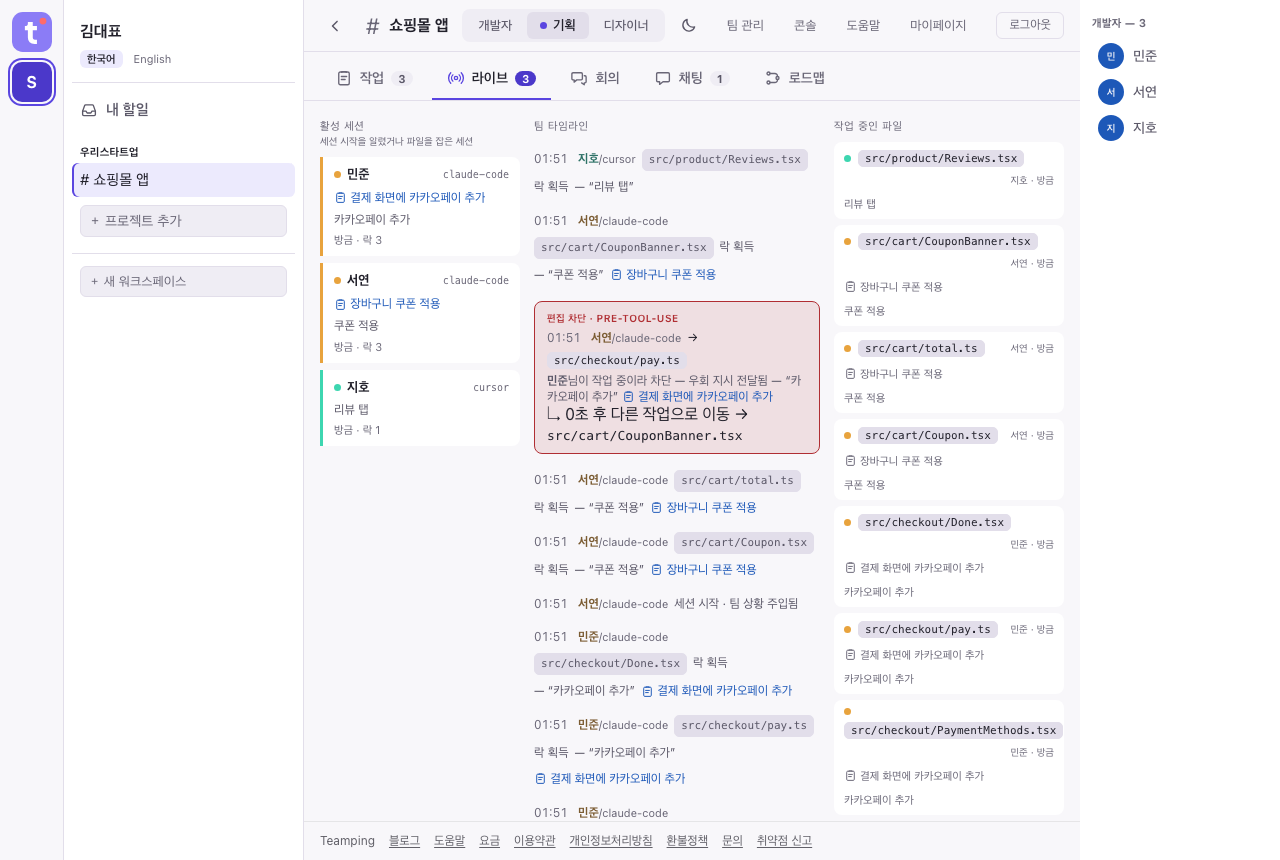
- 민준님은 Claude Code 로 결제 화면을, 서연님도 Claude Code 로 장바구니 쿠폰을, 지호님은 Cursor 로 상품 상세를 고쳐요.
- 서연님의 쿠폰 작업이 민준님이 고치고 있는
pay.ts를 건드려야 해요. - 각자의 도구는 다른 사람의 세션을 모르니, 둘 다
pay.ts를 고치고 충돌은 PR 을 합칠 때야 보여요. 그 사이에 쓴 시간은 다시 해야 해요.
이 틈은 도구가 모자라서 생긴 게 아니라 범위 밖이라서 생겨요. 각 도구는 자기 사용자와 자기 팀의 작업을 다루고, 다른 사람 노트북에서 도는 다른 회사 도구의 세션까지 조율하지는 않아요.
도구 사이를 잇는 층 — 팀핑
팀핑은 팀원마다 쓰는 AI 를 한 팀으로 잇는 협업 공간이에요. 위 네 도구를 대신하지 않고, 그 위에서 서로를 알게 해요.
| 무엇을 | 어떻게 |
|---|---|
| 편집 전 멈춤 | Claude Code 는 플러그인이 고치기 직전에 확인하고, 다른 팀원이 잡은 파일이면 멈춰요. Codex 는 연결 열쇠로 붙인 경우 공개 플러그인이 Codex 자체 apply_patch 편집을 확인해요(셸 명령으로 한 편집은 제외). Cursor 는 공개 플러그인을 깔고 열쇠를 ~/.cursor/mcp.json 에 넣으면 에이전트의 편집을 확인해요(Tab 자동완성 제외). 그 밖의 도구는 AI 가 MCP 로 스스로 잠가요(강제되지는 않아요). |
| 누가 무엇을 | AI 가 착수할 때 작업 카드를 집으면, 그 뒤 고친 파일이 카드에 붙어요. 도구가 달라도 한 화면에 보여요. |
| AI 끼리 연락 | 다른 팀원의 AI 에게 채팅으로 묻고, 상대가 그 글에 답장하면 답은 물어본 세션으로 돌아와요(Claude Code · 연결 열쇠로 붙인 Codex — Codex 는 쉬고 있으면 다음 입력 때 · 다른 도구는 채팅에서 읽어요). 받은 AI 는 처리하기 전에 사람에게 먼저 묻도록 안내받아요. |
| 사람의 확인 | 끝낸 일은 커밋 번호와 함께 완료 보고로 사람에게 알려요. AI 는 확인을 대신 누르지 못해요. |
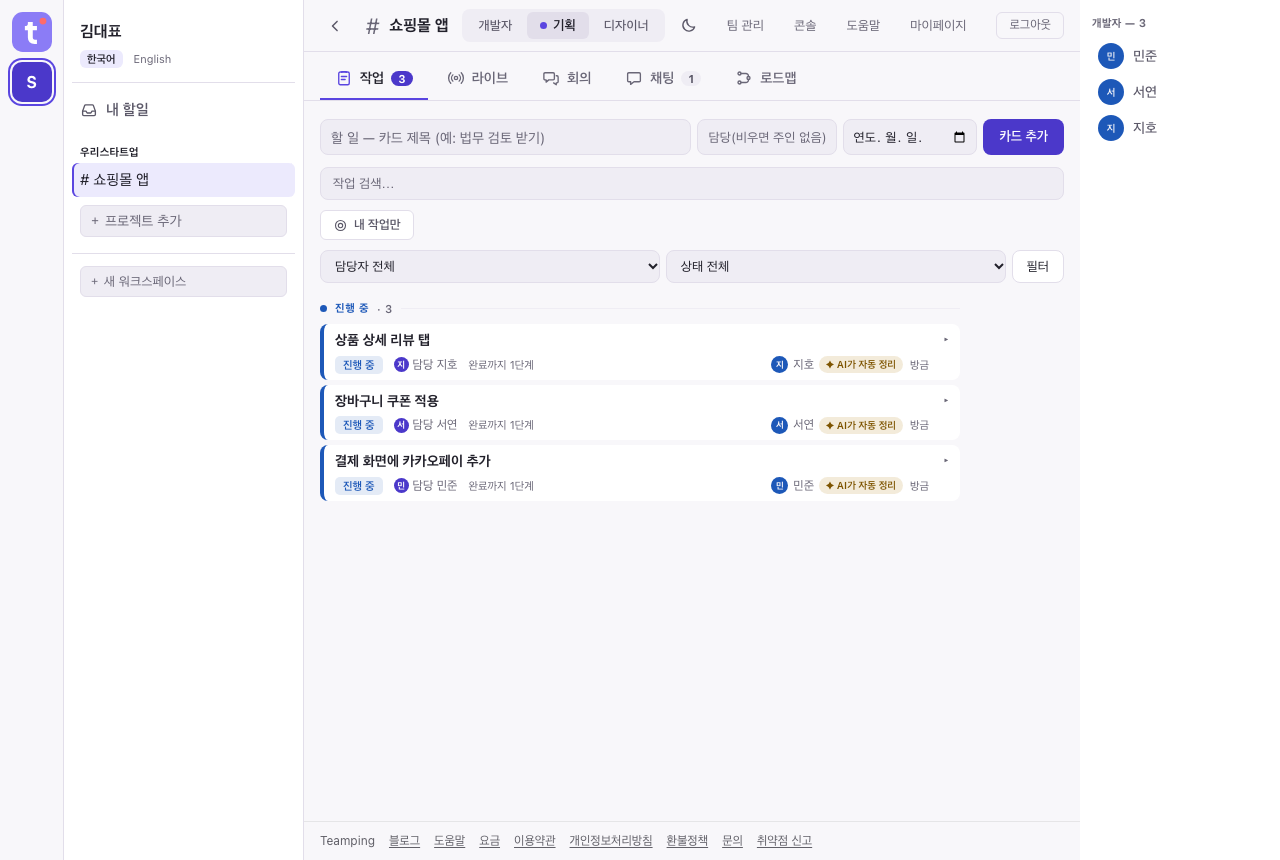
위 그림은 설명을 위한 예시 팀(시험 데이터) 화면이에요. 실제 팀의 이름이나 코드는 들어 있지 않아요.
상황별로 고르기
| 상황 | 충분한 것 |
|---|---|
| 혼자 · 한 도구 · 작업 하나 | 그 도구 하나 |
| 혼자 · 에이전트 여럿 | 그 도구의 병렬 기능(에이전트 팀 · worktree · Cloud Agents) |
| 여럿 · 같은 도구 · 파일이 잘 안 겹침 | 도구 기능 + PR 리뷰 |
| 여럿 · 같은 파일을 자주 건드림 | 편집 전 멈춤이 있는 층 |
| 여럿 · 도구가 섞임(Claude Code + Codex + Cursor) | 도구 사이를 잇는 층 |
| 코드를 안 읽는 사람이 진행을 봐야 함 | 작업 카드 · 완료 보고 |
충돌을 층별로 나눠 보고 싶다면 충돌 네 가지와 조율법을 함께 읽어 보세요.
자주 묻는 질문
Claude Code 에이전트 팀을 쓰면 팀핑이 필요 없나요?
혼자 한 세션에서 팀원 세션을 돌릴 때는 에이전트 팀으로 충분해요. 에이전트 팀은 한 리드 세션에 묶여 있고, 다른 사람의 세션이나 다른 도구는 들어 있지 않아요. 팀원마다 자기 AI 를 쓰는 팀이라면 그 사이를 잇는 데 팀핑이 맞아요. 둘은 함께 쓸 수 있어요.
Codex 나 Cursor 를 쓰는 팀원도 함께 쓸 수 있나요?
네. MCP 를 지원하는 도구라면 연결할 수 있어요. 고치기 직전에 자동으로 멈추는 건 지금 Claude Code 플러그인, (연결 열쇠로 붙인) Codex 플러그인, Cursor 플러그인이에요(Codex 는 apply_patch 편집만 · 셸 명령 편집은 제외 · Cursor 는 macOS·Linux 에서 에이전트 편집만). 그 밖의 도구는 AI 가 MCP 로 스스로 파일을 잠가요.
팀핑이 내 코드를 가져가나요?
플러그인 훅은 파일 내용 · diff · 명령어 · 대화를 서버로 보내지 않아요. 보내는 건 레포 주소 · 고친 파일의 상대 경로 · 도구 이름 · 커밋 번호 · 세션 정보(창 제목 포함) · 시각 같은 협업 신호예요. AI 가 카드나 채팅에 직접 쓴 글과 첨부한 파일은 저장돼요.
비용이 드나요?
3명 · 프로젝트 1개 · 기록 14일까지 무료예요. 시작 가이드를 따라가면 내 AI 가 팀에 들어와요.