


다른 팀원의 AI 와 같은 파일을 덮어쓰지 않으려면, 고치기 직전에 「이 파일 누가 작업 중인가」를 알아야 해요. 팀핑에 연결한 Claude Code 는 다른 팀원의 AI 가 작업 중인 파일이면 고치기 전에 멈추고, 누가 언제부터 하고 있는지 알려 줘요. 쓰던 도구는 바꾸지 않아요. 이 글은 개발자가 자기 AI 를 팀에 연결하는 순서와, 연결한 뒤 무엇이 달라지는지 정리해요.
연결하면 달라지는 것 세 가지
| 전 | 후 |
|---|---|
| 팀원의 AI 가 같은 파일을 고치는 걸 머지할 때 알아요 | 고치기 전에 멈추고 「민준님이 언제부터 작업 중」인지 알려 줘요 |
| 「지금 뭐 하고 있어요?」를 메신저로 물어요 | 내 AI 가 팀핑에서 누가 무엇을 하는지 읽어요(사람은 「라이브」 탭에서 봐요) |
| 일이 끝나면 따로 보고를 써요 | AI 가 커밋과 함께 완료 보고를 남겨요 |
연결 순서 — 셋업 키트 하나
- 마이페이지 → 「AI 연결하기」에서 「셋업 키트 받기 (.md)」를 눌러 파일을 받아요. 이 파일에는 열쇠가 들어 있지 않아요.
- 연결할 레포 폴더에서 Claude Code(또는 Codex)를 열고, 받은 파일을 넣은 뒤 「이 파일대로 팀핑 셋팅해 줘」라고 말해요.
- 브라우저가 열리면 프로젝트를 고르고 「이 컴퓨터로 열쇠 보내기」를 눌러요(Codex 는 「연결 허용」). 열쇠는 이 컴퓨터로만 가고, 화면이나 대화에 찍히지 않아요.
- AI 가 다시 켜 달라고 하면 앱을 완전히 끄고 다시 열어요. Claude Code 는 AI 가 이어서 연결을 점검하고(Codex 는 받은 파일을 다시 주고 「이어서 해줘」), 협업 규칙(CLAUDE.md · AGENTS.md)에 넣을 줄은 바꾸기 전에 물어봐요.
자세한 그림은 시작 가이드에 있어요.
연결한 뒤 하루
일하는 방식은 그대로예요. AI 에게 평소처럼 일을 시키면 돼요.
- 일을 시작할 때 — AI 가 작업 카드를 집어요. 카드가 없으면 만들면서 집어요. 그 뒤 고친 파일은 그 카드에 붙어요.
- 파일을 고칠 때 — 그 파일은 내가 작업 중인 파일로 표시돼요. 다른 사람이 먼저 작업 중이면 AI 가 고치기 전에 멈춰요(Codex 는 아직 자동으로 표시되지 않아요 — 아래 표).
- 일을 마칠 때 — AI 가 커밋 번호와 함께 완료 보고를 남겨요. 비개발자 팀원은 그 보고를 자기 역할의 말로 읽어요.
실제로 막히는 장면
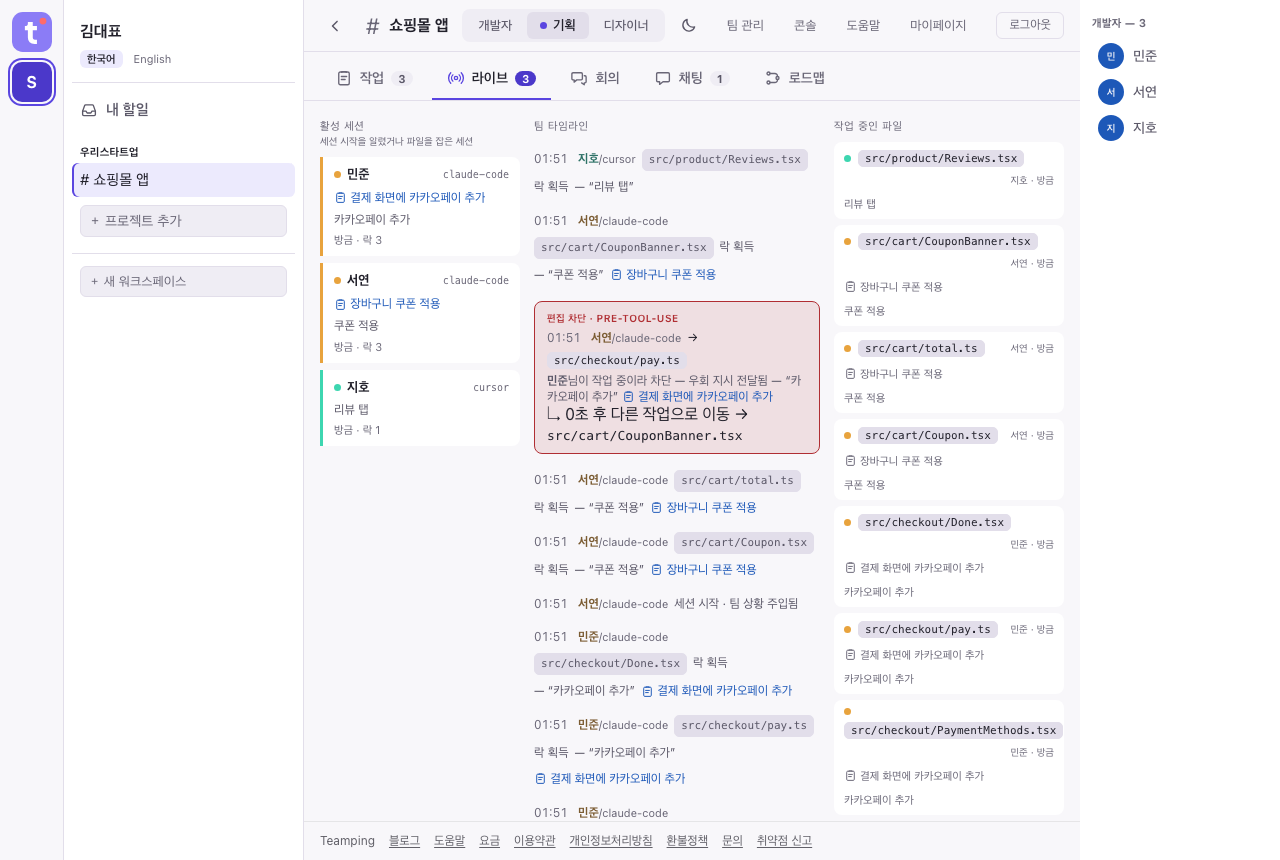
서연님의 AI 가 pay.ts 를 고치려 했는데, 민준님의 AI 가 먼저 잡고 있었어요. 서연님의 AI 는 고치기 전에 멈추고 「민준님이 언제부터 작업 중」이라는 답을 받아, 다른 파일로 옮겨 갔어요. 민준님에게는 「내가 잡은 파일에서 다른 AI 가 멈췄다」는 알림이 가요. 서연님의 AI 는 pay.ts 를 한 줄도 고치지 않았고, 민준님의 작업은 그대로 남았어요.
도구마다 자동으로 막는 범위
팀원마다 다른 도구를 써도 같은 프로젝트에 붙어요. 다만 고치기 전에 자동으로 멈추는 범위는 도구마다 달라요.
| 도구 | 고치기 전에 멈추나 | 이런 경우는 빼고요 |
|---|---|---|
| Claude Code | 멈춰요 | 무엇을 고칠지 미리 알 수 없는 명령(빌드 · 스크립트 실행) |
| Codex | 아직 안 멈춰요 | AI 에게 고치기 전에 팀핑에 표시하라고 일러 둬요(강제되지 않아요) |
| Cursor | 「자동 잠금 켜기」까지 하면 멈춰요 | 자동완성(Tab) · 일부 터미널 명령 · 한 번에 한 프로젝트 |
| 채팅 앱(ChatGPT · Claude 채팅) | 해당 없어요 | 코드 파일을 고치지 않아요 |
도구마다 설치 조건이 있어요(운영체제 등). 자세한 건 연결 안내에 있어요.
막지 못하는 것
- 같은 사람의 창끼리 — 내가 창 두 개에서 같은 파일을 고치는 것은 충돌로 보지 않아요. 같은 사람의 일로 봐요.
- 여러 파일에 걸친 설계 충돌 — 멈추는 건 파일 단위예요. 한쪽이 구조를 바꾸고 다른 쪽이 옛 구조에 기대는 문제는 작업 카드와 로드맵으로 미리 맞춰요.
- 위 표에서 뺀 경우 — 팀핑 연결이 꺼진 도구나 위 표의 「빼고요」로 고친 파일은 미리 멈추지 않아요. Claude Code 가 고치는 중인데 「라이브」에 그 파일이 안 보이면, 연결이 꺼졌거나 끊긴 거예요.
- 팀핑에 닿지 않을 때 · 오래 쉰 작업 — 팀핑에 닿지 않으면 일을 막지 않고 그대로 고쳐요. AI 가 한동안 쉬면 그 AI 의 「작업 중」 표시는 저절로 풀려요.
충돌의 종류와 방법별 한계는 AI 코딩 에이전트 여럿이 한 레포를 고칠 때에 표로 정리해 두었어요.
자주 묻는 질문
쓰던 AI 도구를 바꿔야 하나요?
아니요. Claude Code · Codex · Cursor 를 그대로 쓰고 팀핑에 연결만 해요. 고치기 전에 자동으로 멈추는 범위는 도구마다 달라요(위 표).
내 작업이 막히지는 않나요?
내가 작업 중인 파일은 내 다른 창에서도 고칠 수 있어요. 멈추는 건 다른 사람이 지금 작업 중인 파일뿐이고, 그때도 누가 잡았는지 알려 줘서 그 사람과 바로 이야기할 수 있어요.
코드가 팀핑 서버로 가나요?
아니요. 코드 내용 · 바뀐 줄 · 명령어 · AI 와 나눈 대화는 보내지 않아요. 남는 것은 어느 레포의 어느 파일을 언제 고쳤는지, 어떤 커밋이 들어갔는지 같은 기록이에요. AI 가 작업 카드나 채팅에 직접 쓴 글과 첨부는 쓴 그대로 저장돼요. 레포 주소에 비밀번호나 토큰을 넣어 두셨다면 빼 두세요. 자세한 항목은 개인정보처리방침에 있어요.
git worktree 를 이미 쓰고 있는데 필요한가요?
worktree 는 내 컴퓨터 안의 폴더를 나눠요. 다른 팀원이 자기 컴퓨터에서 같은 파일을 고치고 있다는 것은 worktree 가 알 수 없어요. 팀핑은 다른 팀원의 AI 가 지금 잡고 있는 파일을 고치기 전에 알려 줘요.
시작하기
가입하면 카드 없이 스탠다드 요금제(10명 · 프로젝트 20개)를 14일 동안 써 볼 수 있어요. 그 뒤엔 팀 전체 월 28,000원부터예요. 가입하고 셋업 키트를 AI 에게 주면 돼요.